
应用介绍
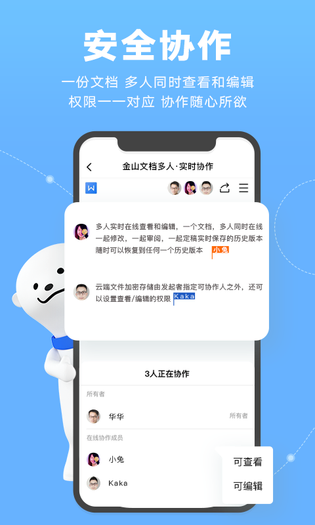
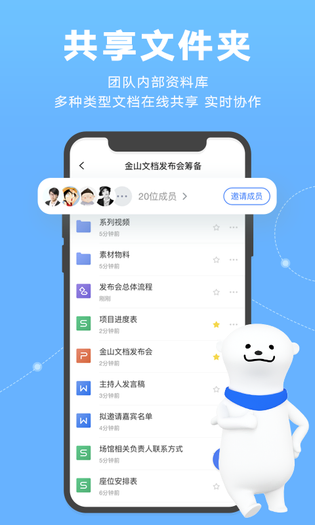
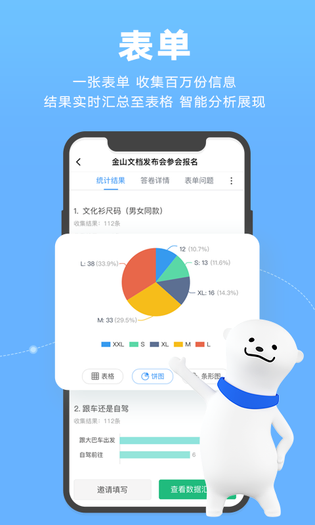
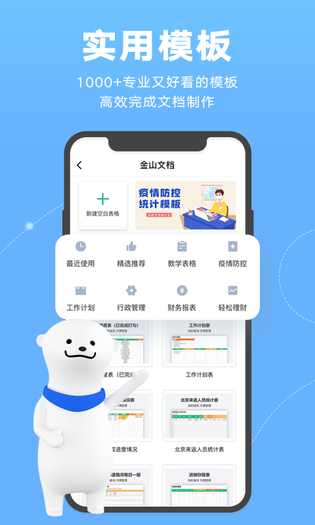
金山文档是一款在线协作办公应用,Word、Excel、PPT、PDF与思维导图都能在手机端打开编辑,改动即时保存并同步到电脑和平板。一份文档可由多人同时查看与修改,成员权限按需分配,历史版本随时恢复。表单工具可收集百万条数据,用于考试、签到与统计;文件加密存储,分享链接可设有效期和水印,团队资料集中存放不易丢失。
金山文档官方版手机文档传电脑教程
1、首先请各位在中下载软件,并且打开手机WPS,在上面找到"我的Office"选项,点击上面的"登录WPS",然后需要使用相关的账号进行登录。
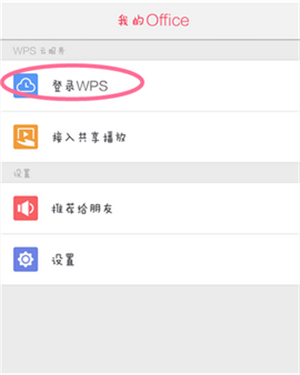
2、通过QQ、微信、手机号等方式登录,在登录成功之后,即可使用WPS的云文档功能了,可以将文档加入文档,只要在电脑上登录就可以同步查看了。
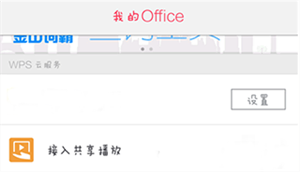
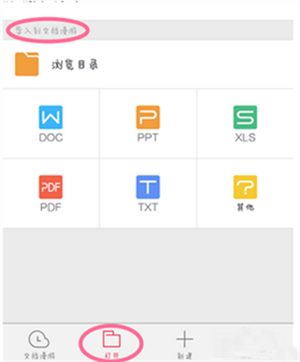
3、紧接着,各位需要在菜单当中找到"打开",在"导入到文档漫游"中选择"浏览目录",也可以直接选择相应的类型浏览。
4、从文档或者在设备等中找到文件,点击右边的菜单,查看文件的详细信息,选择左边的"分享",进入"发送云存储"。
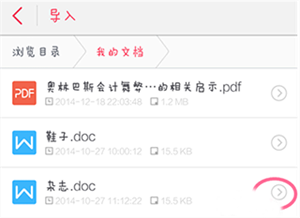
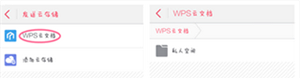
5、在发送云存储的下面选择"WPS云文档",进入云文档下面的私人空间,进入后点击最下面 的"发送"。此时就将你的文档加入了云文档。
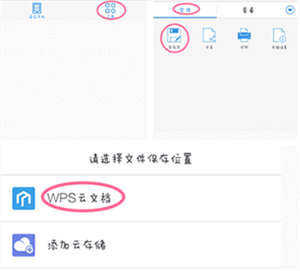
6、也可以在浏览找到了你的文档时,进入文档的界面,在"工具-文件"中找到"另存为","选择文件保存位置"至"WPS云文档"。在云文档中选择"私人空间"再点击"保存"。
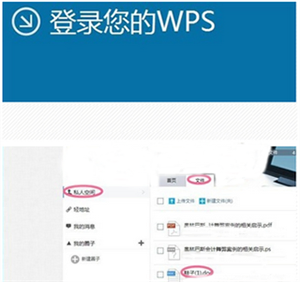
7、保存成功,在电脑的WPS轻办公上登录,如果前面使用的QQ登录,电脑上也使用QQ登录,登录后,在电脑的"私人空间"的"文档"中就可以查看你刚刚加入的云文档了。
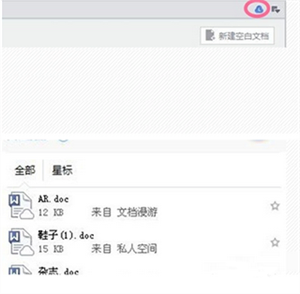
8、如果进入的是文档处理界面,点击右上面的云朵标识,在文档那个漫游文档下面可能可以找到加入收藏的云文档。使用这种方法时要求至少在手机上打开过该文档。
应用功能
- 多人协作:同一份文档可由多人同时查看和编辑,改动实时更新。
- 云端同步:手机、电脑、平板自动同步,换个设备可以接着写。
- 表单收集:自建表单收集数据,可用于报名、签到和在线考试统计。
- 版本恢复:编辑记录留痕,可回退到之前的指定历史版本。
- 权限管理:按成员设置查看或编辑权限,分享链接可设有效期与水印。
适用场景
- 团队写方案:多人分工修改同一份方案,省去反复传文件核对版本。
- 远程开会:边看文档边开音视频会议,会上改动的内容当场同步。
- 收集报名:活动报名与信息统计用表单收数据,后台统一汇总结果。
- 线上课堂:共享课件讲到哪一页,学生手机端同步看到同一份内容。
- 外出改稿:路上用手机改完文档,回到办公室可在电脑上继续。