

应用介绍
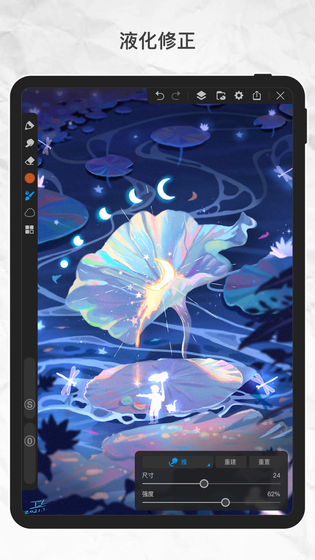
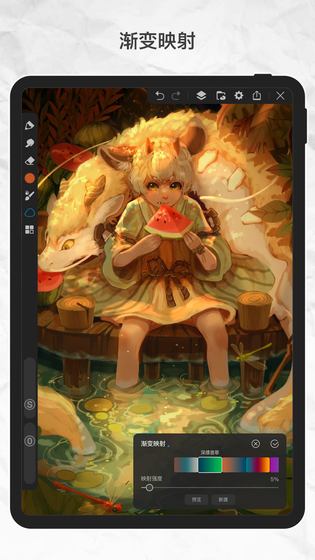
画世界Pro是画世界团队推出的数字绘画软件,针对手机、平板等大屏设备重新优化了界面,可在安卓、iOS、鸿蒙和Windows上使用。内置150多支仿生画笔,支持导入ABR、BRU笔刷文件,具备图层组、剪切蒙版与多种滤镜,能完成插画、漫画和逐帧动画创作,作品可导出PSD、PNG、GIF、MP4,云盘自动同步草稿。
画世界pro新手教程
1、进入画世界Pro官方正版,点击“+”即可创建新的画布;

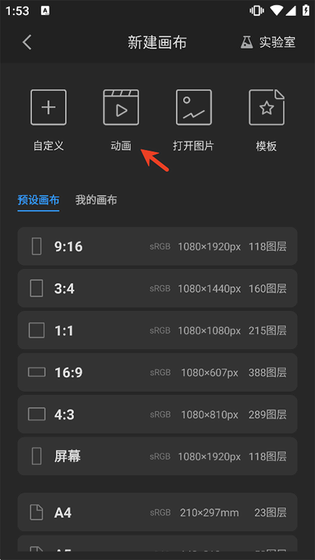
2、新建画布可自定义画布和创建像素画布,还可根据图片创建画布:导入需要临摹的图画,即可自动适配相同像素的画布;

3、进入画布,接下来就能根据自己的想法进行创作了;

4、对于不会使用软件的小白用户也不必担心,我们点击发现→更多→工具,如下图所示;
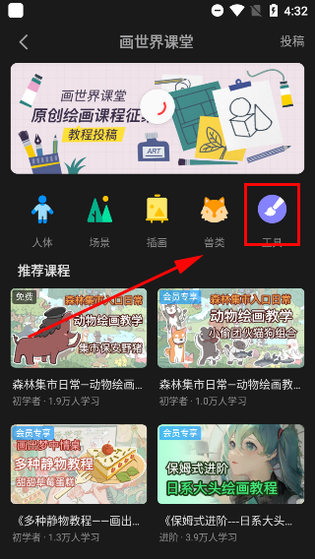
5、通过工具课程功能即可免费学习软件的入门操作指南。

画世界pro怎么做动画
1、打开画世界Pro,点击 “新建” 按钮,设置画布大小、分辨率和背景颜色。
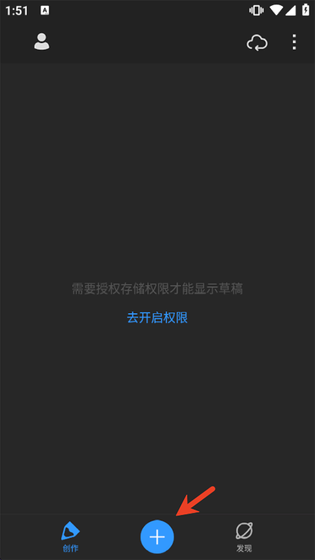
2、点击左侧工具栏中的 “动画” 图标。
3、在时间轴面板中,点击 “添加帧” 按钮,创建新的动画帧。

4、然后我们在内容里面绘制连续的画面。
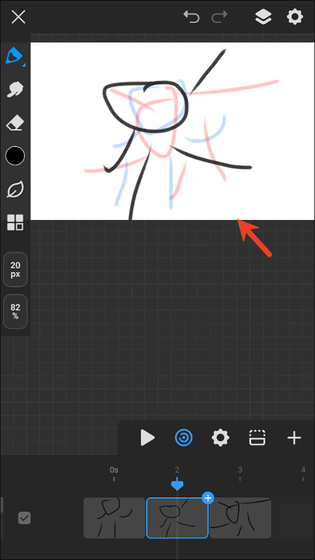
5、如果不太流畅,还可以通过设置每秒显示的帧数来影响动画流畅度。

6、最后点击时间轴面板上的 “播放” 按钮,即可查看动画效果,据预览结果,修改帧内容、调整帧率或添加特效,完成后点击“导出”即可。

画世界pro怎么导入图片
一、通过“参考”功能导入图片(适合作为绘画参考)
1、打开软件并新建画布:启动画世界Pro,新建或打开已有画布。

2、进入参考界面:点击左侧菜单栏中四个小正方形组成的图标,找到并点击【参考】选项。

3、添加参考图片:在弹出的【参考】小界面中,选择【添加参考图片】,跳转至图片选择界面。
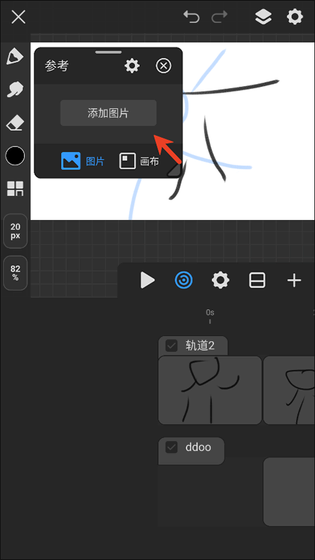
4、调整图片:插入的图片会显示在【参考】界面中,可自由拖动窗口位置或调节图片大小。若需移除参考图,点击窗口右上角的“X”即可。

二、通过“导入图片”功能直接插入画布(适合图片编辑或合成)
1、打开软件并进入编辑界面:启动画世界Pro,新建或打开目标作品。
2、选择导入方式:
-路径一:点击菜单栏中的【文件】→【导入图片】,从本地文件或网络链接选择图片。
-路径二(手机端):点击右下角【图层】→选择目标图层→点击上方菜单栏的【导入图片】。
3、调整图片参数:在导入窗口中设置图片宽度、高度,支持旋转、平铺、镜像等操作,可选择是否保持比例或作为背景图层。
4、确认导入:点击【确定】或【√】,图片将出现在画布上,可自由移动、缩放或旋转。
应用亮点
- 免费无内购:安卓端不收费也无广告,图层、笔刷等专业工具直接使用,不必为解锁功能另付费用。
- 仿生笔触:GPU加速引擎配合压力感应,铅笔、水墨、油画笔触接近纸上手感,笔刷参数可自行调整。
- 笔刷可扩展:可导入ABR、BRU格式笔刷文件,社区共享资源丰富,二次元、厚涂、水彩风格都能找到合用笔刷。
- 跨设备同步:草稿自动存入绘画云盘,手机起稿、平板细化、电脑收尾可以接力进行,素材不会断档。
- 过程可回放:记录绘画步骤并支持回放,方便复盘自己的创作思路,也便于把画法展示给别人看。
适用场景
- 通勤速写:手机随身带着,等车或午休时用快速图形工具勾勒草稿,随手记下临时冒出的灵感。
- 平板插画:大屏配压感笔做精细刻画,用图层组分开线稿、上色和高光,逐步推成完整插画。
- 动画短片:靠洋葱皮逐帧绘制,多轨道调整节奏并加上音频,导出GIF或MP4直接发出去。
- 像素创作:新建像素画布,用像素笔绘制8bit风格图案,适合做头像、图标或小游戏素材。
- 临摹练习:导入参考图后自动适配画布尺寸,边看边画,再用回放功能对照自己的落笔习惯。
更新日志
v3.4.5版本
1. 新增像素画布 GIF、视频倍数导出功能
2. 修复已知问题,优化使用体验